
92 lines
3.9 KiB
Markdown
Executable File
92 lines
3.9 KiB
Markdown
Executable File
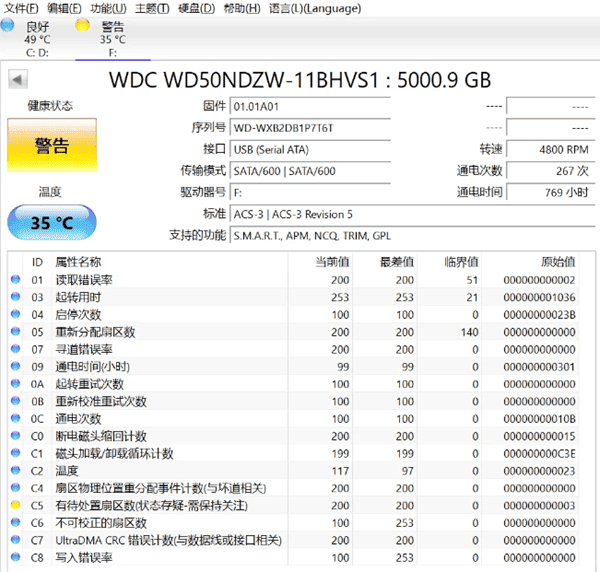
很多朋友在用体检软件扫描电脑时,会突然看到[硬盘](https://www.160.com/article/11550.html "移动硬盘在电脑上显示不出来如何解决 一招排查到底")状态变成“警告”,伴随显示代码如05、C5、C6。这些代码是硬盘通过S.M.A.R.T自检系统发出的信号,提醒你硬盘可能存在问题,需要及时处理。今天,我们就来聊聊这些代码代表的含义,以及如何修复和预防。
|
||
|
||

|
||
|
||
一、05、C5、C6代表什么?
|
||
---------------
|
||
|
||
这些代码都来自硬盘的 S.M.A.R.T系统,用来监控硬盘健康状况。
|
||
|
||
**05:重映射扇区计数**
|
||
|
||
硬盘出现坏扇区时,会把它替换到备用区域。05数值的增加说明硬盘曾经发生过物理损伤,如果数值持续增加,说明坏道可能在扩散。
|
||
|
||
**C5:有待处置扇区数**
|
||
|
||
硬盘发现异常扇区,但还没决定是否替换。这类扇区可能只是读取不稳定,也可能已经损坏,需要重点关注。
|
||
|
||
**C6:不可校正扇区**
|
||
|
||
表示硬盘无法修复的数据扇区,这些数据可能已经永久丢失。出现C6说明硬盘物理损伤已经比较严重。
|
||
|
||
|
||
|
||
二、硬盘修复方法
|
||
--------
|
||
|
||
### 方法1:系统自带磁盘检测修复
|
||
|
||
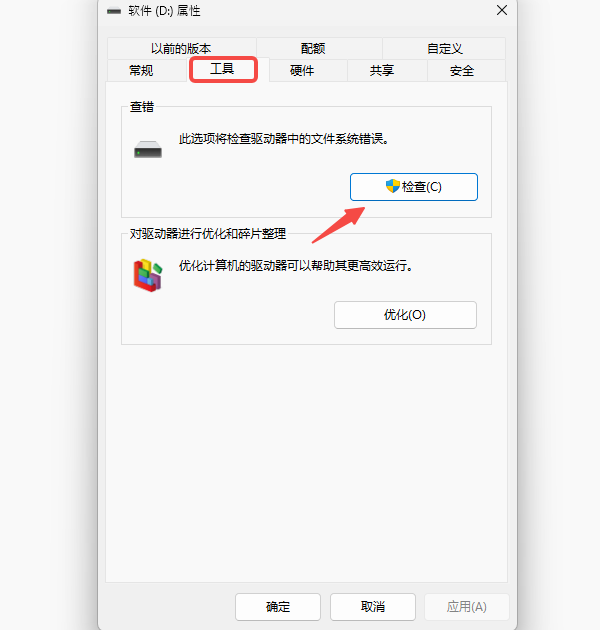
Windows 自带的磁盘检测工具可以处理逻辑错误或标记坏道,但无法修复物理损伤。操作步骤如下:
|
||
|
||
打开【此电脑】,右键点击异常硬盘 → 选择【属性】;
|
||
|
||
切换到【工具】选项卡 → 点击【检查】;
|
||
|
||
|
||
|
||
系统会扫描并尝试修复硬盘错误。
|
||
|
||
### 方法2:05、C5、C6数值持续增长怎么办?
|
||
|
||
如果发现05、C5、C6数值不断增加,同时电脑卡顿明显、打开文件报错或文件无法读取,这说明硬盘已经出现物理损伤,需要立即采取措施:
|
||
|
||
**1、备份重要数据**
|
||
|
||
尽快将重要文档、照片、视频等复制到另一块硬盘或云盘,避免数据丢失。
|
||
|
||
**2、更换硬盘**
|
||
|
||
这是最安全的做法。如果硬盘继续使用,坏道可能扩散,甚至导致整盘数据不可恢复。
|
||
|
||
**3、尝试数据恢复**
|
||
|
||
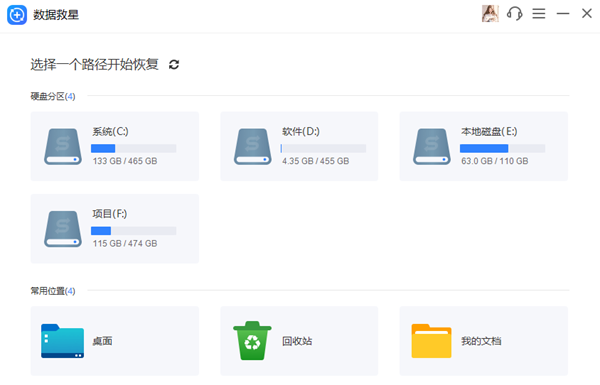
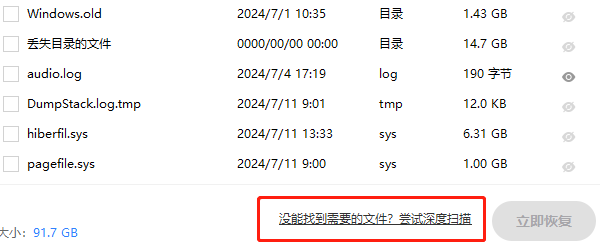
如果有文件丢失或无法打开,可以使用[**“数据救星”**](https://www.160.com/qddownload/3009/datasaviour-windows.exe "数据救星下载")软件尝试恢复:
|
||
|
||
[
|
||
|
||

|
||
好评率97%
|
||
|
||

|
||
下载次数:3634005](https://www.160.com/qddownload/3009/datasaviour-windows.exe)
|
||
|
||
打开软件 → 选择需要恢复的硬盘,软件会自动扫描丢失的数据;
|
||
|
||
|
||
|
||
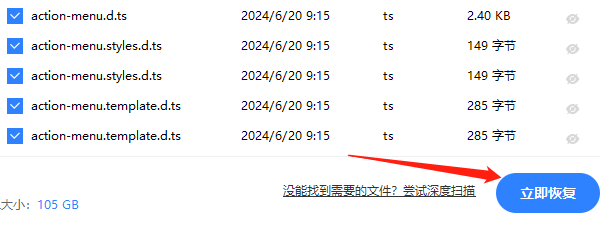
勾选想恢复的文件 → 点击【立即恢复】;
|
||
|
||
|
||
|
||
如果没有找到全部文件,可选择【深度扫描】;
|
||
|
||
|
||
|
||
这种方式不保证100%恢复,但在硬盘开始损坏初期,往往能挽回绝大部分数据。
|
||
|
||
三、预防建议
|
||
------
|
||
|
||
为了减少05、C5、C6警告的发生,可以参考以下建议:
|
||
|
||
避免频繁强制关机,尤其是硬盘读写过程中;
|
||
|
||
使用稳压电源,防止电压波动损伤硬盘;
|
||
|
||
保持硬盘温度低于50℃,高温会加速损耗;
|
||
|
||
机械硬盘尽量避免震动,尤其是移动硬盘;
|
||
|
||
定期使用硬盘健康检测工具查看 S.M.A.R.T 状态。
|
||
|
||
硬盘健康警告并不可怕,但需要重视。系统自带工具可以处理逻辑问题,但无法修复物理坏道。出现05、C5、C6持续增长时,备份数据和更换硬盘是最稳妥的方法。平时养成定期检测和备份的习惯,可以最大程度保护你的数据安全。 |