
86 lines
4.1 KiB
Markdown
Executable File
86 lines
4.1 KiB
Markdown
Executable File
---
|
||
title: "Mac电脑如何输入command(⌘)、option(⌥)、shift()等特殊符号"
|
||
source: "https://www.bilibili.com/opus/508911233254394012"
|
||
author:
|
||
- "[[哔哩哔哩]]"
|
||
published:
|
||
created: 2025-11-26
|
||
description:
|
||
tags:
|
||
- "clippings"
|
||
---
|
||
Mac电脑如何输入command(⌘)、option(⌥)、shift()等特殊符号
|
||
|
||

|
||
|
||
55754269847\_bili
|
||
|
||
编辑于 2021年04月02日 09:53
|
||
|
||
在日常使用中,我们经常会为了输入一个符号而头疼不已,打字很简单,但输入符号时总要鼓捣半天。所以这次我们就讲讲如何快速输入符号,以提高你的效率。
|
||
|
||
## 输入法
|
||
|
||
使用输入法输入符号的方式非常简单,而且不需要强记,只要输入内容的简拼或全拼即可。
|
||
|
||
**1\. 输入数学符号:** budengyu(≠)、yuedengyu(≈)、dayudengyu(≥)、xiaoyudengyu(≤)、pai(π)、aerfa(α)、beita(β)、wuquongda(∞)、yinwei(∵)、suoyi(∴)、jifen(∫)、pingfang(²)、efzy(½)、sfzs(¾)
|
||
|
||
**2\. 输入货币单位:** my($)、yb(£)、oy(€)、taizhu(฿)
|
||
|
||
**3\. 其他符号:** bq(©️)、tm(™)、dain(·)、slh(……)、du(°)、shang(↑)、xia(↓)、zuo(←)、you(→)
|
||
|
||
## 键盘
|
||
|
||
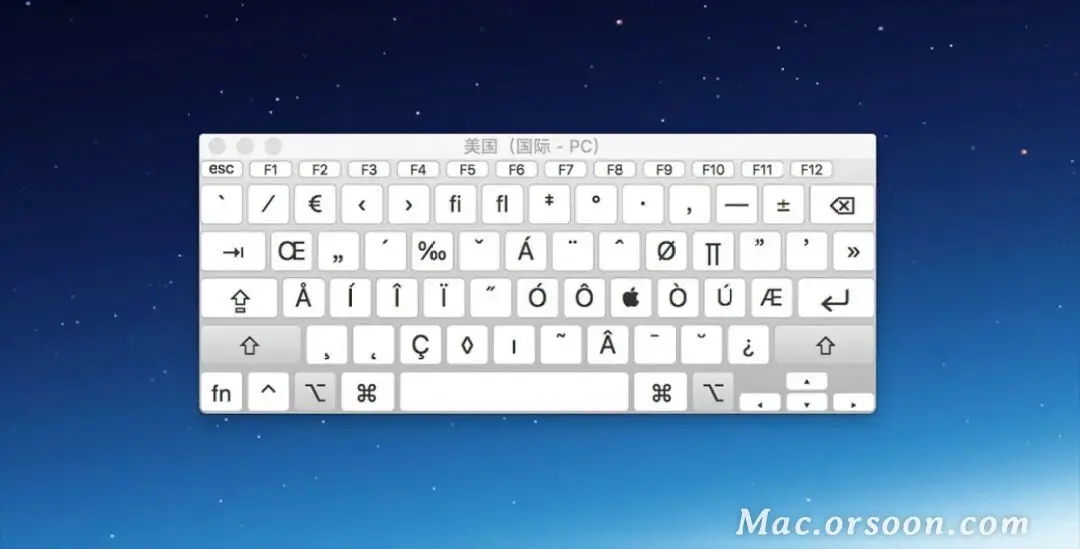
Mac的键盘上隐藏了很多符号,只要按 option 或 option-shift,就可以解锁键盘上符号输入。但相对于输入法方式来说,如果不掌握键盘和符号对照的规律,可能需要强记才行。1. 按住 option 的符号对应:
|
||
|
||
2\. 按住 option-shift 的符号对应:
|
||
|
||
|
||
|
||
Mac键盘和符号之间的对应关系有一定的规律,主要有以下三点:
|
||
|
||
- 形似:option-R(®)、option-G(©)、option-Y(¥)、option-f(ƒ)、
|
||
- 音似:option-M(µ)、option-P(π)
|
||
- 相关:option-/(÷)、option-=(≠)、option->(≥)
|
||
|
||
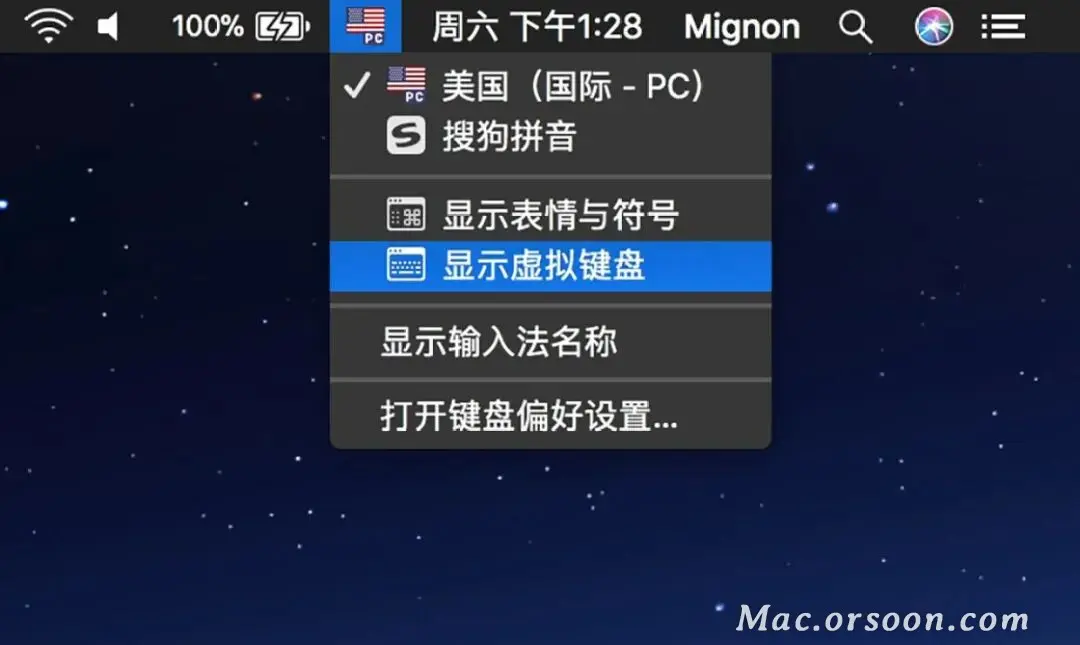
如果你没有记住这些符号对应的位置,可以打开「显示虚拟键盘」来查看:1. 点击菜单栏输入法,再点击显示虚拟键盘(如果没有找到该选项,请看第3步)
|
||
|
||
|
||
|
||
2\. 分别按下option、option-shift,即可看到对应字符
|
||
|
||
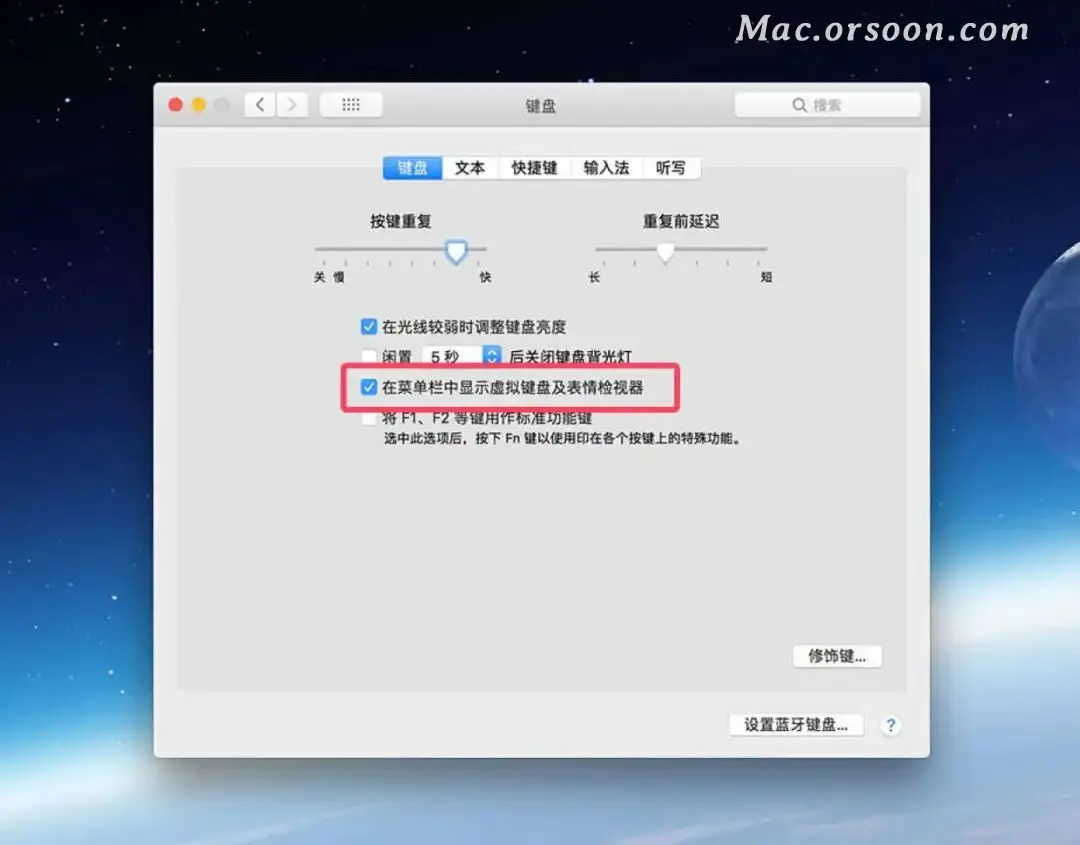
3\. 若未找到显示虚拟键盘,打开系统偏好设置,进入键盘标签页,勾选在菜单栏中显示虚拟键盘及表情检视器
|
||
|
||
|
||
|
||
这些主要是用输入法和键盘两种方式输入一些常见的符号,但类似 command(⌘)、option(⌥)、shift(⇧)等这些特殊的符号就无法输入了。那么现在我们继续讲讲这些特殊符号到底该如何输入:
|
||
|
||
## 表情与符号
|
||
|
||
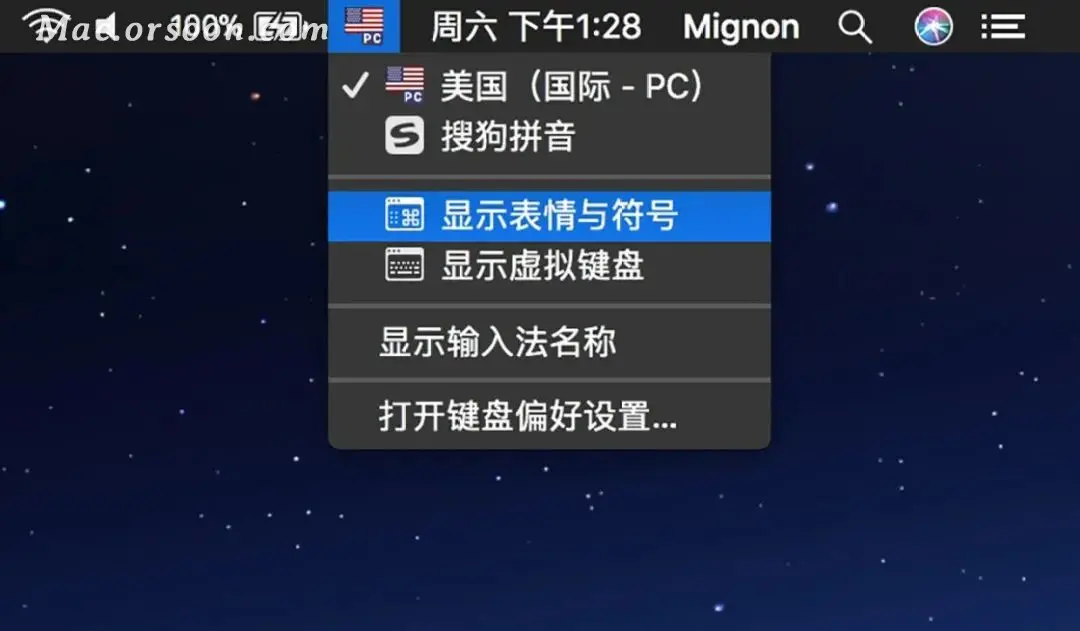
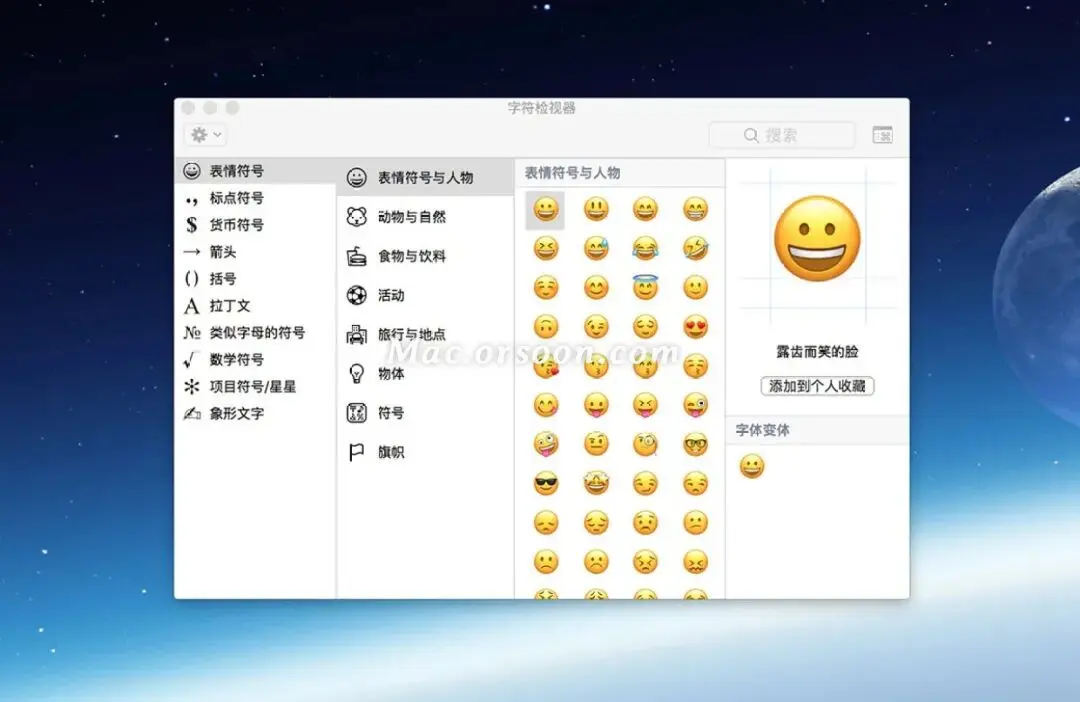
Mac 中有自带的字符大全,里面包含所有的字符与表情,你可以用它来键入任何的符号。1. 点击菜单栏输入法图标选择「显示表情与符号」,或快捷键 option-command-t,即可打开字符检视器
|
||
|
||
|
||
|
||
2\. 双击符号或将符号拖到相应位置,即可添加对应的符号
|
||
|
||
|
||
|
||

3\. command、option、shift 这类符号 Mac 中统称为技术符号,长按左上角的齿轮图标,进入自定列表,勾选技术符号即可添加
|
||
|
||
|
||
|
||
动图
|
||
|
||
## 编辑文本替换
|
||
|
||
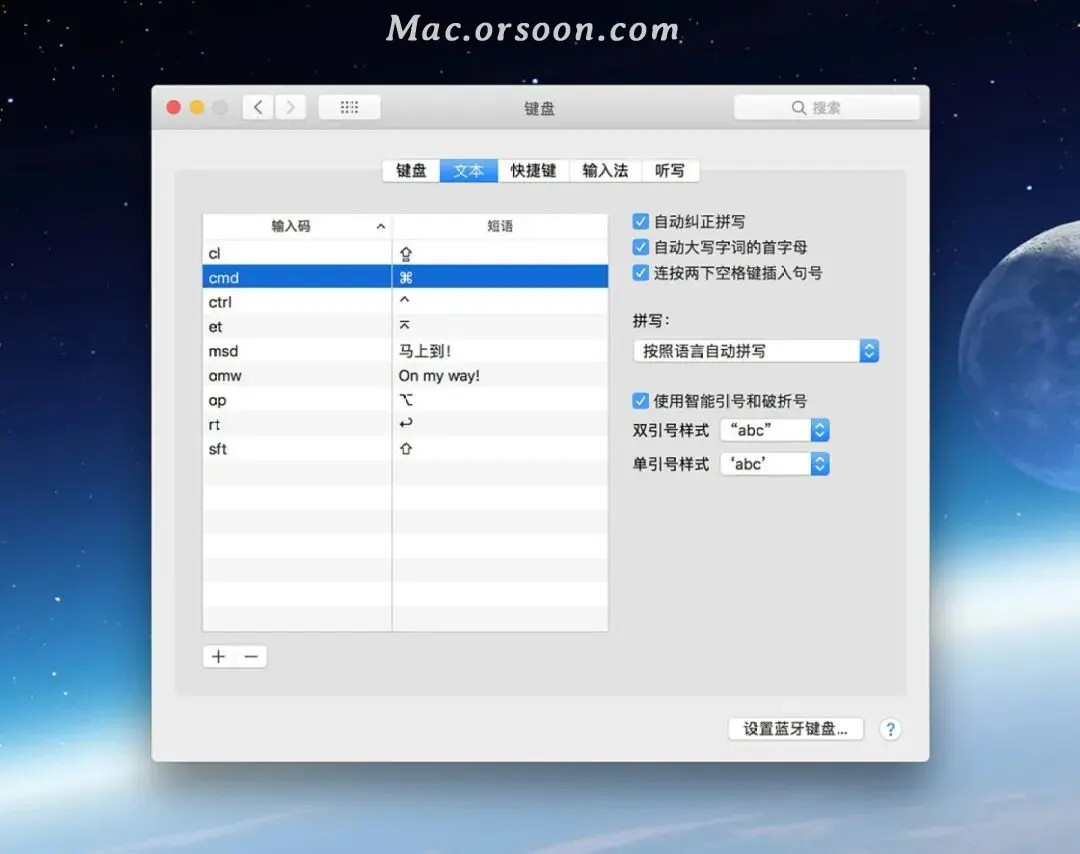
这个功能就是将输入的内容自动替换成你设置的替换内容。1. 打开 系统偏好设置,点击 键盘,选择 文本 标签页2. 点击左下角「+」,编辑要替换的文本
|
||
|
||
|
||
|
||
3\. 设置完成后,若想要打出⌘,直接输入cmd,当出现替换项时按回车键确认替换即可
|
||
|
||
投诉或建议
|
||
|
||
评论
|
||
|
||
赞与转发 |