
153 lines
13 KiB
Markdown
Executable File
153 lines
13 KiB
Markdown
Executable File
---
|
||
title: 软路由刷ESIR LEAN OPENWRT X86-64 固件_esir openwrt-CSDN博客
|
||
source: https://blog.csdn.net/lzyaks/article/details/128759054
|
||
author:
|
||
- "[[成就一亿技术人!]]"
|
||
- "[[hope_wisdom 发出的红包]]"
|
||
published:
|
||
created: 2025-09-23
|
||
description: 文章浏览阅读1.4w次。刷机准备:首先准备一个U盘、一个有线键盘、一个有线鼠标,其次是winpe装机维护工具软件(平时常用的老毛桃、大白菜、微PE)都行,本人用的是微PE,用它有个好处就是可以直接把winpe系统维护工具写进u盘而不用先安装到windows系统,最后是写盘工具physdiskwrite用于将esir openwrt固件镜像写入软路由的内置硬盘。2. 将制作好微PE维护工具的U盘插入软路由usb口,另两外两个usb口插上有线键盘和鼠标,断电重启软路由后不停的按键盘F2或者del键,进入bios设置U盘启动项。_esir openwrt
|
||
tags:
|
||
- clippings
|
||
updated: 2025-09-23T17:23
|
||
---
|
||
AI 搜索
|
||
|
||
## 软路由刷ESIR LEAN OPENWRT X86-64 固件
|
||
|
||
最新推荐文章于 2025-06-25 20:54:48 发布
|
||
|
||
原创 于 2023-01-25 00:32:25 发布 · 1.4w 阅读 · 13 ·
|
||
|
||
CC 4.0 BY-SA版权
|
||
|
||
版权声明:本文为博主原创文章,遵循 [CC 4.0 BY-SA](http://creativecommons.org/licenses/by-sa/4.0/) 版权协议,转载请附上原文出处链接和本声明。
|
||
|
||
文章标签:
|
||
|
||
[#linux](https://so.csdn.net/so/search/s.do?q=linux&t=all&o=vip&s=&l=&f=&viparticle=&from_tracking_code=tag_word&from_code=app_blog_art)
|
||
|
||
[软路由](https://so.csdn.net/so/search?q=%E8%BD%AF%E8%B7%AF%E7%94%B1&spm=1001.2101.3001.7020)
|
||
|
||
谷歌 [云盘](https://so.csdn.net/so/search?q=%E4%BA%91%E7%9B%98&spm=1001.2101.3001.7020) 下载地址:esir openwrt 固件- [openwrt-gdq-winter\[2022\]-x86-64-generic-squashfs-legacy.img.gz](https://pan.baidu.com/s/1dDz_PNkpYM1HgkH-oIb8AQ)
|
||
|
||
链接: [https://pan.baidu.com/s/1dDz\_PNkpYM1HgkH-oIb8AQ](https://pan.baidu.com/s/1dDz_PNkpYM1HgkH-oIb8AQ) 提取码: g6cq
|
||
|
||
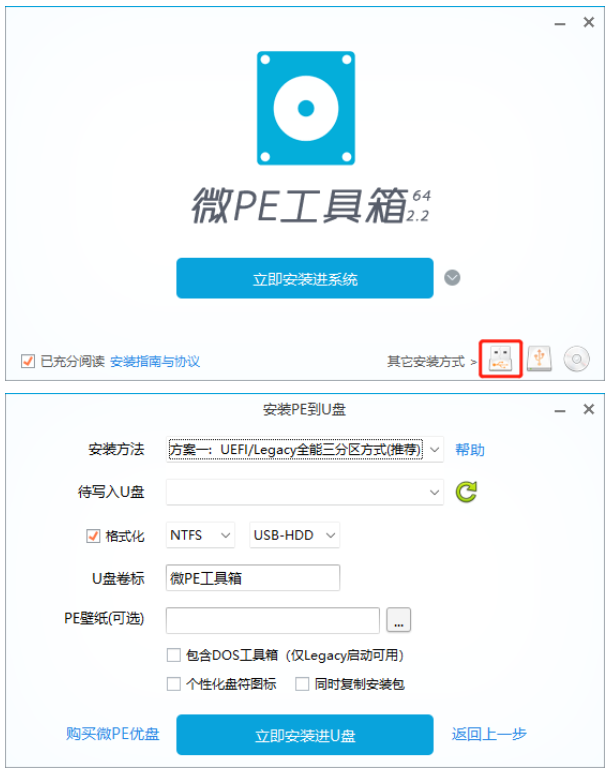
刷机准备:首先准备一个U盘、一个有线键盘、一个有线鼠标,其次是winpe装机维护工具软件(平时常用的老毛桃、大白菜、微PE)都行,本人用的是微PE,用它有个好处就是可以直接把winpe系统维护工具写进u盘而不用先安装到 windows 系统,最后是写盘工具physdiskwrite用于将esir openwrt固件镜像写入软路由的内置硬盘。
|
||
|
||
|
||
|
||
[微PE下载地址](https://pan.baidu.com/s/1fJFenW5cTd5z30KfUuuc4A?pwd=vghz)
|
||
|
||
链接: [https://pan.baidu.com/s/1fJFenW5cTd5z30KfUuuc4A?pwd=vghz](https://pan.baidu.com/s/1fJFenW5cTd5z30KfUuuc4A?pwd=vghz) 提取码: vghz
|
||
|
||
[physdiskwrite下载地址](https://pan.baidu.com/s/1k2NKMQ-3qrVcnoXMj9bvqw?pwd=3kug)
|
||
|
||
链接: [https://pan.baidu.com/s/1k2NKMQ-3qrVcnoXMj9bvqw?pwd=3kug](https://pan.baidu.com/s/1k2NKMQ-3qrVcnoXMj9bvqw?pwd=3kug) 提取码: 3kug
|
||
|
||
1\. 首先将下载好的esir固件 openwrt-gdq-winter\[2022\]-x86-64-generic-squashfs-legacy.img.gz 解压缩,得到后缀名为openwrt-gdq-winter\[2022\]-x86-64-generic-squashfs-legacy.img的文件,为了便于记忆可将该文件命名为openwrt.img;接着将 写盘工具 hysdiskwrite也一起拷贝进u盘,后面进入winpe系统会用到。
|
||
|
||

|
||
|
||
2\. 将制作好微PE维护工具的U盘插入软路由usb口,另两外两个usb口插上有线键盘和鼠标,断电重启软路由后不停的按键盘F2或者del键,进入bios设置U盘启动项。
|
||
|
||
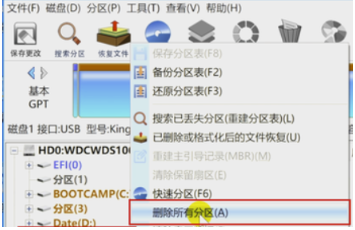
3\. 进入微PE系统后打开系统工具DiskGenius,在工具栏中选择删除所有分区,目的是将软路由内置的硬盘数据删除,记得选择软路由硬盘对应的分区,删除所有分区后不需要新建分区,否则后面用physdiskwrite会无法正常写入。
|
||
|
||
|
||
|
||
4\. 打开命令行CMD窗口,输入U盘对应的盘符,如果对应的是u就输入u: 然后直接回车即可。
|
||
|
||
5\. 进入到u盘路径位置后就可以使用physdiskwrite写盘工具命令,直接输入physdiskwrite -u openwrt.img 回车。如果软路由只有一个内置硬盘,直接输入0(零)即可,接着会提示输入字母Y后直接回车。
|
||
|
||
6\. 接下来就是等待写盘结束,结束之后就可以拔出U盘重启软路由了。
|
||
|
||
7\. 重启后等待固件自动安装,esir的固件安装过程是不会出现跑马灯效果的,因此等到出现类似如下图所示就直接回车启动即可。
|
||
|
||
8\. 最后用一根网线插上软路由LAN口,电脑网卡设置自动获取,浏览器输入192.168.5.1 默认地址即可进入esir的管理后台。
|
||
|
||
esir的固件使用起来非常稳定,而且还集成了游戏加速插件uu加速器,这对于喜欢玩游戏线上联机的朋友无疑是非常方便的,基本上该有的服务都有了,以下是esir高大全固件集成的服务的截图。[*openWRT* 高大全版 *x86* *固件* By *eSir* PlayGround \[2024V1\]](https://blog.csdn.net/weixin_44534057/article/details/140821218)
|
||
|
||
[weixin\_44534057的博客](https://blog.csdn.net/weixin_44534057)
|
||
|
||
07-31 7115[*openWRT* 高大全版 *x86* *固件* By *eSir* PlayGround \[2024V1\]](https://blog.csdn.net/weixin_44534057/article/details/140821218)
|
||
|
||
4 条评论
|
||
|
||
[斯洋715](https://blog.csdn.net/weixin_70090735) 热评
|
||
|
||
固件链接失效了,可以发一下吗?有最新的嘛?
|
||
|
||
写评论[...物理机安装 *openwrt* 小白教程(*esir* 高大全)\_ *esir* *openwrt*](https://blog.csdn.net/qq_35379989/article/details/129460736)
|
||
|
||
9-19[进入 *openwrt* 管理界面,选择:网络 *\-* >接口 *\-* >WAN *\-* >基本设置,传输协议更改为PPPoE,点击切换协议,输入用户名和密码,并点击“保存&应用”,稍等片刻即可以拨号上网了。 2.3 配置存储 此步骤为扩增 *openwrt* 内部软件包安装存储、Docker存储以及增加网络存储。由于 *esir* 的高大全版本基本已装好所需要的程序,所以此步骤视自己的](https://blog.csdn.net/qq_35379989/article/details/129460736)[*esir* *openwrt* *x86* \_惠普 小欧S01 伪开箱及爱快 虚拟机+ *openwrt* *软路由* 安...](https://blog.csdn.net/weixin_33266588/article/details/111911024)
|
||
|
||
9-17[这里 *openwrt* 的web管理端口设置为192.168.1.254,reboot命令重启虚拟机之后登陆192.168.1.254进入 *openwrt* 后台管理地址,如果进不去192.168.1.254则详见下方疑难杂症处。 登陆192.168.1.254,登陆之后设置 *openwrt* 网口,编辑lan口设置,其他无用接口可删除 IPv4地址即为 *openwrt* 的web登陆地址,也是爱快DHCP服务的网关,如果这里更改,爱...](https://blog.csdn.net/weixin_33266588/article/details/111911024)[*X86* 物理机安装iStoreOS *软路由*](https://jiubana1.blog.csdn.net/article/details/147539615)
|
||
|
||
[
|
||
|
||
最新发布
|
||
|
||
](https://jiubana1.blog.csdn.net/article/details/147539615)
|
||
|
||
[久绊A的博客](https://blog.csdn.net/m0_67906358)
|
||
|
||
06-25 4609[通过以上步骤,可完成iStoreOS的物理机安装与基础配置。若需进一步优化网络功能,建议结合硬件特性(如多网口绑定、虚拟化等)进行深度定制。 *X86* 物理机(如普通电脑、J4125/N5105等小主机),选择下载的 *固件* 文件(.img.gz格式),放入U盘。老旧设备需确认CPU架构是否支持(仅限 *x86* \_ *64* )。确认当前IP,或通过路由器查看设备分配的IP。确认硬盘已正确分区(建议使用GPT分区表)。将U盘、键盘、显示器接入 *X86* 设备,开机按。(或其他启动菜单键)选择从U盘启动。),选择最新的 *X86* *固件* (例如。](https://jiubana1.blog.csdn.net/article/details/147539615)[【免费下载】 *软路由* 物理机安装 *OpenWrt* 小白教程(*esir* 高大全)](https://blog.csdn.net/gitblog_06593/article/details/142399637)
|
||
|
||
9-13[提供 *Esir* 的 *OpenWrt* 高大全版下载链接。 包含PE制作工具和镜像写入工具。 PE启动盘制作: 使用大白菜或老毛桃制作PE启动盘。 将 *OpenWrt* 系统镜像和写盘工具复制到PE启动盘中。 写入 *OpenWrt* 系统: 进入PE界面,删除硬盘所有分区。 使用写盘工具将 *OpenWrt* 系统镜像写入硬盘。 配置 *OpenWrt*: 设置密码和IP网关。 配置网络和存储。](https://blog.csdn.net/gitblog_06593/article/details/142399637)[*eSir* *OpenWrt* *固件* /overlay分区(软件包)扩容方法](https://blog.csdn.net/ldt0621/article/details/132272166)
|
||
|
||
9-12[*eSir* 大神的 *OpenWrt* *固件* 默认的/overlay分区空间非常小,只有几百兆,如果频繁去安装/更新插件,很快就不够用了,查询了相关信息,结合自己的操作,分享给大家/overlay分区扩容的方法,也给自己做个笔记。 首先给op添加磁盘,我的op是安装在爱快虚拟机上的,添加3GB的磁盘足够了,添加好后启动op。](https://blog.csdn.net/ldt0621/article/details/132272166)[【傻呱呱】 *eSir* 的 *OpenWrt* *固件* 扩容](https://blog.csdn.net/qq_29064203/article/details/135398705)
|
||
|
||
[qq\_29064203的博客](https://blog.csdn.net/qq_29064203)
|
||
|
||
01-05 3106[如果不是全部分配会提示选择【primary】还是【extended】注:如果重置了路由器系统,只需要在luci界面重新挂载分区即可。####将overlay里的文件复制到sda3。#####挂载分区在/mnt/sda3下。回车 ######更改新建分区的大小。我们选择第一个【primary】就行。####格式化sda3分区。#####检查是否挂载成功。#####检查是否复制成功。####打开分区工具。](https://blog.csdn.net/qq_29064203/article/details/135398705)[分享自编译的 *openwrt* *x86* *软路由* *固件*](https://blog.csdn.net/chengpei147/article/details/144982167)
|
||
|
||
[chengpei147的博客](https://blog.csdn.net/chengpei147)
|
||
|
||
01-07 919[插件只添加了我自己可能需要的,后续如果有其他需要的可以单独安装,所以整个包不算大 180M,而且包含docker,有docker其实很多插件功能可以通过docker实现,根文件系统分区大小设置的4G,方便后续安装插件。主题是用的Argon,并且支持配置主题。](https://blog.csdn.net/chengpei147/article/details/144982167)[0基础纯小白 配置 *软路由* *Openwrt* 中玩转Airplay2 / Shairplay音频投放成功...](https://blog.csdn.net/skycaidudu/article/details/141361448)
|
||
|
||
9-20[配置完5.4内核的 *openwrt* 之后,我原本设想会很顺利的,再加上我之前用windows电脑试过usb转3.5mm音频线的设备,可以使得我的音响发出声音。 我就想沿用这一套配置方法,当时的思路是电脑 *\-* usb转3.5mm音频线 *\-* 音响,这样的一个连线方式。然后按照韩风大佬的方式进行了配置。](https://blog.csdn.net/skycaidudu/article/details/141361448)[移动大内网 *OpenWrt* *软路由* IPV6设置\_ *openwrt* ipv6](https://blog.csdn.net/lovenote521/article/details/136881167)
|
||
|
||
9-17[移动大内网 *OpenWrt* *软路由* IPV6设置 本例用的是 *esir* 大神的 *固件*,版本是高大全 *OpenWrt* R21.8.6 GDQ v9.1\[2021\] 背景: 因为宽带是中国移动,光猫已改为桥接,通过 *软路由* 拨号,获取的IPv4是一个内网地址,没有公网的动态IP,打电话到移动客服说IPv4资源枯竭了,家庭宽带改不了公网IP,考虑到后面要做DDNS,端口映射,...](https://blog.csdn.net/lovenote521/article/details/136881167)
|
||
|
||
评论 4
|
||
|
||
被折叠的 0 条评论 [为什么被折叠?](https://blogdev.blog.csdn.net/article/details/122245662)[到【灌水乐园】发言](https://bbs.csdn.net/forums/FreeZone)
|
||
|
||
添加红包
|
||
|
||
实付 元
|
||
|
||
[使用余额支付](https://blog.csdn.net/lzyaks/article/details/)
|
||
|
||
点击重新获取
|
||
|
||
扫码支付
|
||
|
||
钱包余额 0
|
||
|
||
抵扣说明:
|
||
|
||
1.余额是钱包充值的虚拟货币,按照1:1的比例进行支付金额的抵扣。
|
||
2.余额无法直接购买下载,可以购买VIP、付费专栏及课程。
|
||
|
||
[余额充值](https://i.csdn.net/#/wallet/balance/recharge)
|
||
|
||
举报
|
||
|
||
[AI 搜索](https://ai.csdn.net/?utm_source=cknow_pc_blog_right_hover) [智能体](https://ai.csdn.net/cmd?utm_source=cknow_pc_blog_right_hover) [AI 编程](https://ai.csdn.net/coding?utm_source=cknow_pc_blog_right_hover) [AI 作业助手](https://ai.csdn.net/homework?utm_source=cknow_pc_blog_right_hover)
|
||
|
||
隐藏侧栏 
|
||
|
||
程序员都在用的中文IT技术交流社区
|
||
|
||

|
||
|
||
专业的中文 IT 技术社区,与千万技术人共成长
|
||
|
||

|
||
|
||
关注【CSDN】视频号,行业资讯、技术分享精彩不断,直播好礼送不停!
|
||
|
||
客服 返回顶部
|
||
|
||
   |