
107 lines
6.3 KiB
Markdown
Executable File
107 lines
6.3 KiB
Markdown
Executable File
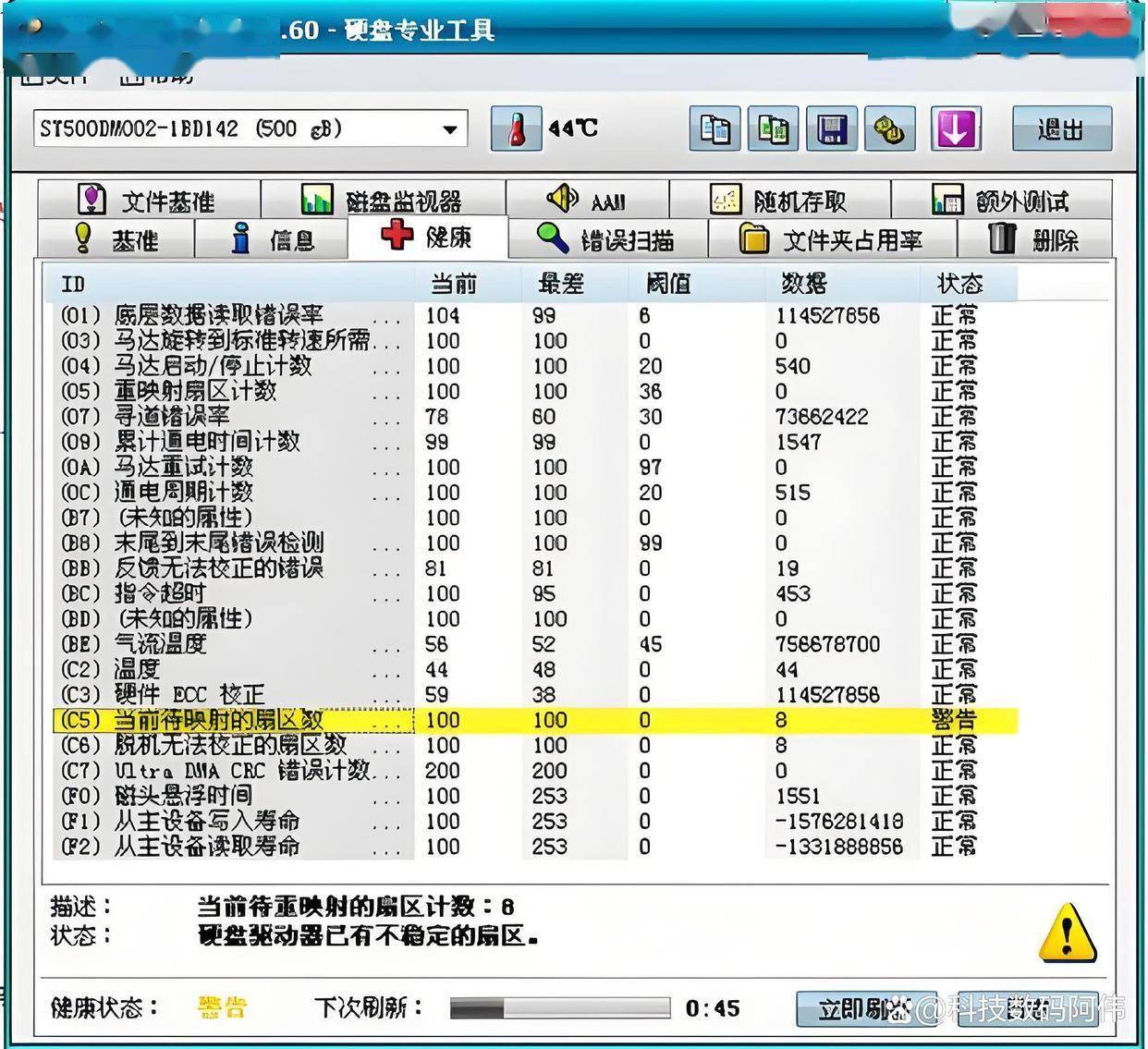
硬盘的“重新分配扇区计数”(Reallocated Sector Count)一旦出现,哪怕数值很小(例如大于0),都应视为**重要警示**。如果这个数值**持续快速增长**,则表明硬盘健康状况急剧恶化,数据丢失风险剧增。**关键在于:立即备份数据,并密切关注其变化趋势!**
|
||
|
||
硬盘是我们电脑中存储数据的核心部件,它的健康状况直接关系到我们宝贵数据的安全。在众多衡量硬盘健康的S.M.A.R.T.(Self-Monitoring, Analysis and Reporting Technology)属性中,“重新分配扇区计数”是一个非常关键的指标。
|
||
|
||
|
||
|
||
**🤔 什么是“重新分配扇区计数”?**
|
||
|
||
简单来说,硬盘的存储空间是由一个个微小的“扇区”组成的。当硬盘在读写某个扇区时发现它不稳定或损坏(即“坏道”),为了保证数据完整性,硬盘固件会自动将这个坏扇区的数据(如果还能读出的话)转移到预留的备用扇区中,并将原来的坏扇区标记为不可用。
|
||
|
||
“重新分配扇区计数”就是记录了这种“坏扇区被备用扇区替换”的次数。
|
||
|
||
**⚠️ 多少“重新分配扇区计数”才算严重?**
|
||
|
||
这是一个大家最关心的问题,但答案并不是一个固定的数字。我们需要从几个方面来看:
|
||
|
||
**从0到非0的变化:**
|
||
|
||
理想情况下,一块健康的硬盘,这个值应该是0。
|
||
|
||
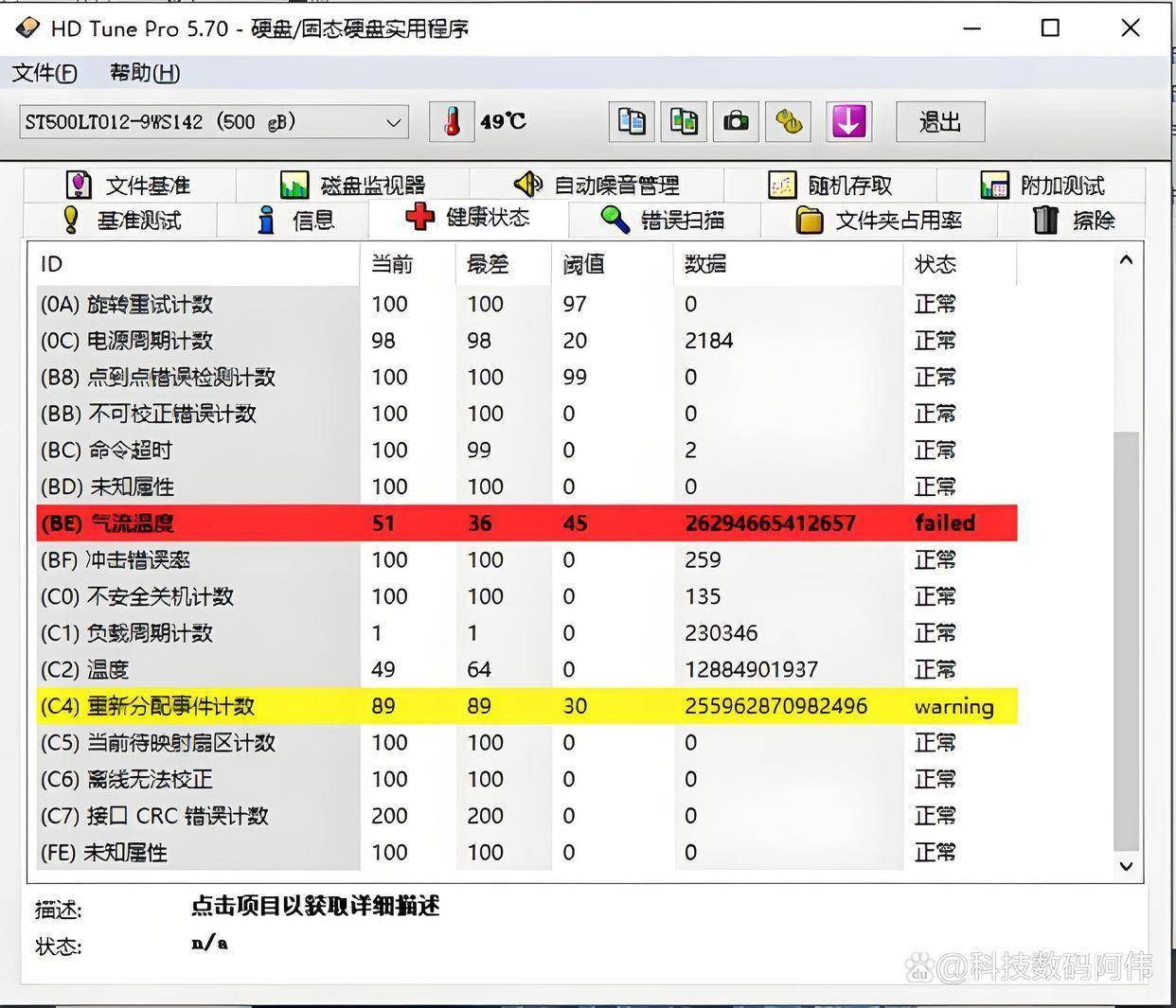
**一旦这个值从0变为任何大于0的数字(比如1,5,10等),就意味着硬盘已经开始出现物理性损坏了。** 这就是第一个警示信号!此时不一定代表硬盘马上会坏,但你需要提高警惕了。
|
||
|
||
**数值的增长速度:**
|
||
|
||
**这是判断严重程度的核心!**
|
||
|
||
如果数值只是个位数,并且在很长一段时间内(比如几个月甚至一年)都保持不变或缓慢增长(比如增加1-2个),那么硬盘可能还能稳定工作一段时间。但仍需定期观察。
|
||
|
||
**如果这个数值在短时间内(比如几天或几周内)快速增加,例如从10迅速增加到50,甚至上百,那情况就非常严重了!**这表明坏道正在迅速扩散,硬盘随时可能“猝死”。
|
||
|
||
**结合其他S.M.A.R.T.参数:**
|
||
|
||
**“当前待映射扇区计数”(Current Pending Sector Count):** 这个值表示硬盘发现有问题,但还没来得及(或无法)成功进行重新映射的扇区数量。如果这个值也非零,并且在增加,说明坏道问题更严重。
|
||
|
||
**“无法校正的扇区计数”(Uncorrectable Sector Count):** 表示数据彻底无法读取也无法修复的扇区数量。这个值非零也是非常危险的信号。
|
||
|
||
**硬盘的“阈值”(Threshold):**
|
||
|
||
S.M.A.R.T.信息中通常会有一个“阈值”。当“当前值”(Value)低于“阈值”时,硬盘检测软件通常会报警。但很多时候,我们不应该等到那个时候才行动。
|
||
|
||
**总结一下严重程度判断:**
|
||
|
||
**轻微警告:** 出现个位数(例如1-10)的重新分配扇区,且长时间不增长或增长极其缓慢。
|
||
|
||
**中度警告:** 数值达到几十,或者虽然数值不高但开始出现持续缓慢增长。
|
||
|
||
**严重警告:** 数值快速增长,或者数值已经达到三位数以上。同时,“当前待映射扇区计数”或“无法校正的扇区计数”也出现非零值。
|
||
|
||
|
||
|
||
**🛠️ 如何查看“重新分配扇区计数”?**
|
||
|
||
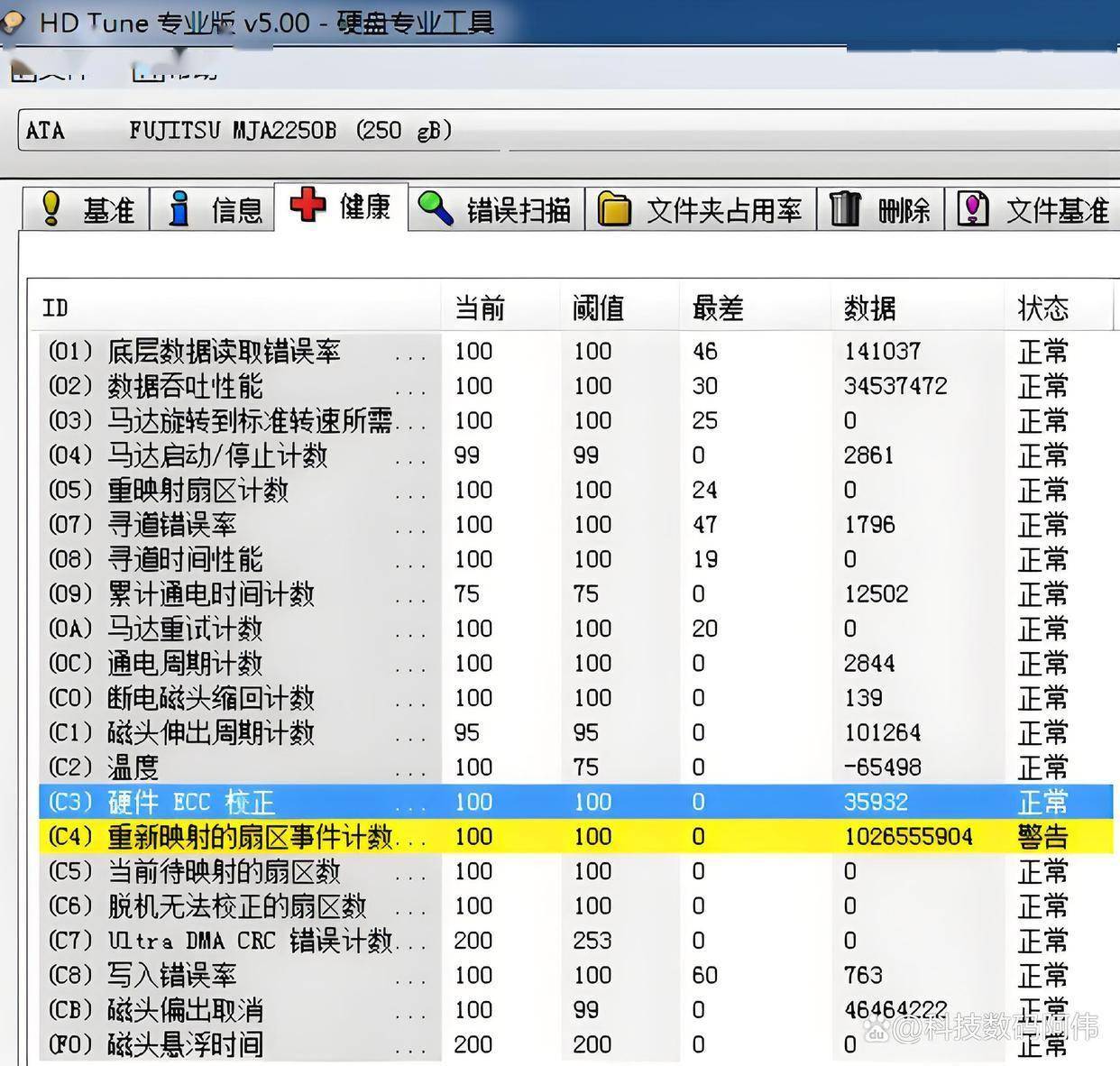
你可以使用一些专业的硬盘检测工具来查看S.M.A.R.T.信息。常用的有:
|
||
|
||
CrystalDiskInfo (非常推荐,小巧直观)
|
||
|
||
HD Tune
|
||
|
||
AIDA64 等
|
||
|
||
**操作步骤(以CrystalDiskInfo为例):**
|
||
|
||
**第一步:** 下载并安装CrystalDiskInfo软件。
|
||
|
||
**第二步:** 打开软件,它会自动检测并显示你电脑中所有硬盘的健康状况。
|
||
|
||
**第三步:** 在列表中找到“**C5 重新分配扇区计数**”(Reallocated Sectors Count)这一项,查看其“**原始值**”(Raw Values)。这个原始值就是我们关心的坏扇区数量。
|
||
|
||
|
||
|
||
**🚨 发现问题了,我该怎么办?**
|
||
|
||
一旦发现“重新分配扇区计数”非零,尤其是出现增长趋势时,请立即采取以下措施:
|
||
|
||
**🥇 最最最重要:立即备份数据!**
|
||
|
||
将所有重要的文件、照片、视频、工作资料等,立刻备份到另一个健康的硬盘、U盘、移动硬盘或云存储上。**数据无价,这是首要任务!**
|
||
|
||
**🥈 持续监控:**
|
||
|
||
定期(比如每天或每周)使用硬盘检测工具检查该数值的变化。如果增长迅速,说明硬盘损坏正在加速。
|
||
|
||
**🥉 考虑更换硬盘:**
|
||
|
||
如果数值持续增长,或者已经达到一个让你不安的水平(比如几十上百),不要犹豫,**尽快购买新硬盘并更换掉有问题的硬盘**。不要等到硬盘彻底损坏,数据无法读取时才后悔。
|
||
|
||
**⚙️ 特殊情况:**
|
||
|
||
如果是刚买的新硬盘就出现较高的“重新分配扇区计数”,建议立即联系商家或厂家进行售后处理,很可能是质量问题。
|
||
|
||

|
||
|
||
**💡 如何尽量避免硬盘出现坏道?**
|
||
|
||
虽然硬盘是消耗品,有其自然寿命,但良好的使用习惯可以延长其使用寿命,减少坏道出现的几率:
|
||
|
||
**🛡️ 避免物理冲击:** 电脑在运行时,尤其是机械硬盘,要避免震动、碰撞和突然移动。
|
||
|
||
**🌡️ 保持良好散热:** 过高的温度会加速硬盘老化,确保机箱内通风良好。
|
||
|
||
**🔌 稳定供电:** 避免突然断电,使用质量可靠的电源。可以考虑配备UPS不间断电源。
|
||
|
||
**定期整理磁盘碎片:** (对机械硬盘有一定帮助,固态硬盘SSD则不需要,且不建议)
|
||
|
||
**定期体检:** 使用硬盘检测工具定期检查S.M.A.R.T.信息,早发现早处理。
|
||
|
||
总之,对于“重新分配扇区计数”,我们不能掉以轻心。它就像硬盘给我们发出的健康警报。保持警惕,勤备份,才能最大程度保障我们的数据安全。[返回搜狐,查看更多](https://www.sohu.com/?strategyid=00001&spm=smpc.content.content.1.17732839000523GyNdft "点击进入搜狐首页") |